
ExportGPT 已安装。现在打开一段 ChatGPT 对话,试试第一次导出。
1. 打开对话,刷新页面
在安装 ExportGPT 的 Chrome 用户配置中打开 ChatGPT,选择一段至少有一条回复的对话。如果安装前已经打开了 ChatGPT,先刷新一次该标签页。等回复生成完毕,再开始导出。
2. 在右侧侧边栏选择导出入口
首次安装后,ExportGPT 的侧边栏默认展开,显示在 ChatGPT 页面右侧。直接点击 Text、Markdown 等格式按钮即可开始导出。
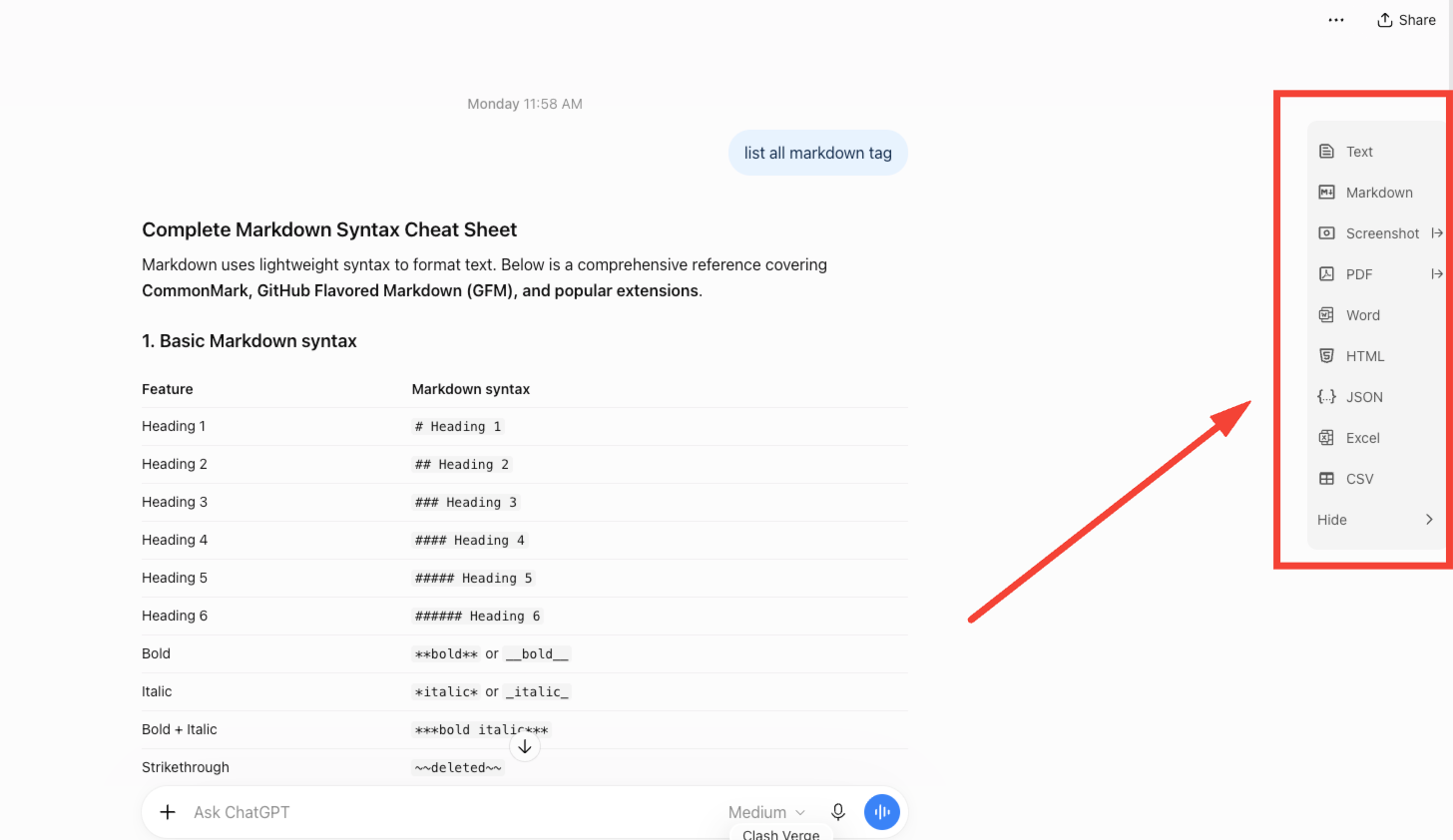
暂时不用时,点击侧边栏底部的 Hide(隐藏) 收起菜单。收起后,页面边缘会保留一个带有托盘和向上箭头的悬浮按钮;点击它即可重新展开。
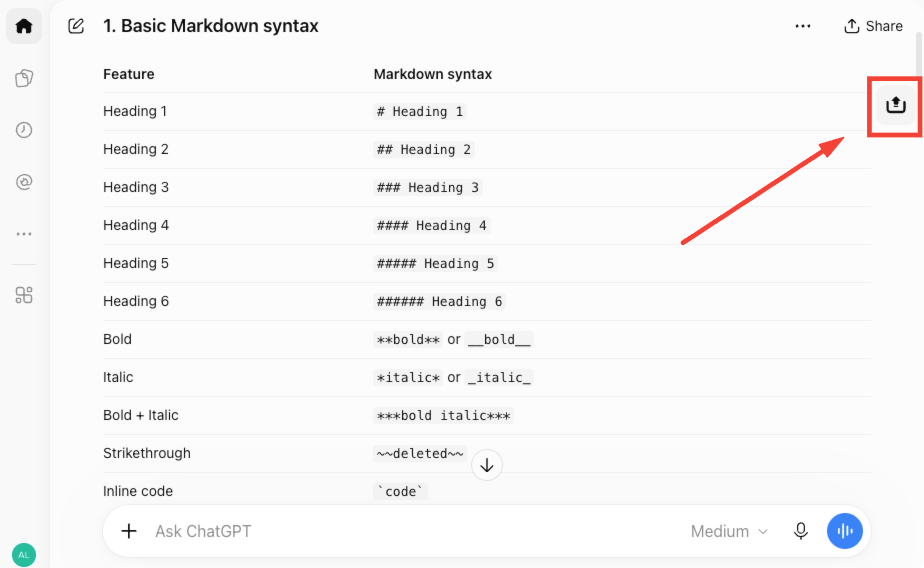
悬浮按钮可以拖到左右两侧;如果之前移动过它,也检查一下左侧边缘。上方的 Share 是 ChatGPT 自带的分享按钮。
3. 选择格式和需要的消息
第一次使用,可以先选择 Markdown 或 Text,把文字保存下来,方便后续编辑和复用。
- Screenshot(截图):以图片形式分享对话。
- PDF:保存成方便阅读或打印的文档。
- Word:在文档编辑器中继续修改。
- HTML / JSON:保存网页文档或结构化数据。
- Excel / CSV:在电子表格中处理表格内容。
部分格式需要导出权限。如果出现升级提示,可以按提示操作,或先使用 Markdown、Text。
在导出窗口中,通过消息旁的复选框保留需要的内容,也可以点击 Select All(全选) 选择可用的全部消息。保存前检查预览。长对话需要更多准备时间,加载内容时请保持标签页打开。
4. 下载并检查文件
点击窗口中的导出按钮(例如 Export Markdown 或 Export Text)下载文件。Text 和 Markdown 也支持点击 Copy(复制),将内容放到剪贴板。
从 Chrome 的下载列表打开文件,确认需要的消息已包含在内。如果浏览器询问保存位置,选择文件夹后确认即可。
在插件弹窗中调整设置
点击 Chrome 工具栏中的 ExportGPT 图标打开设置弹窗(popup)。如果工具栏没有显示图标,先点击拼图形状的扩展程序按钮,找到 ExportGPT;也可以将它固定到工具栏,方便以后打开。
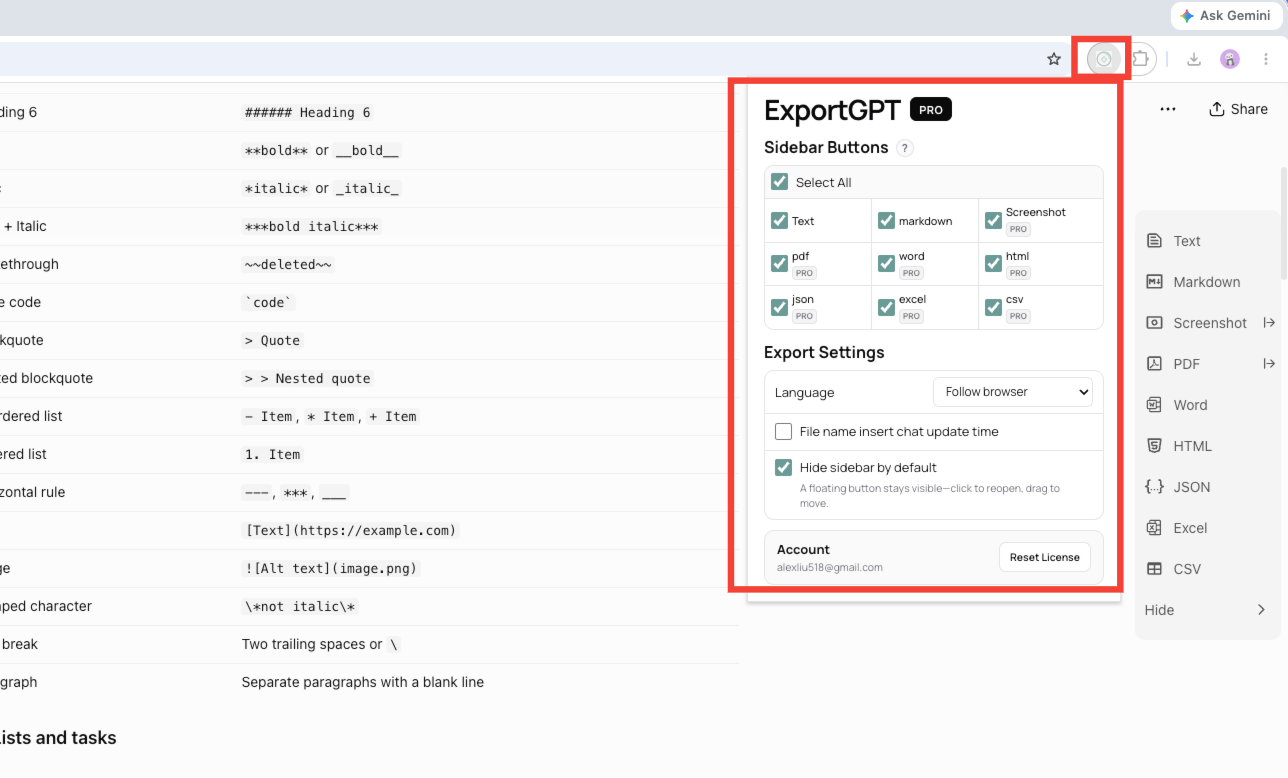
截图展示的是一个已激活 Pro、已勾选“默认隐藏侧边栏”的示例。新安装时,“默认隐藏侧边栏”默认不勾选;账户区域会随登录或激活状态变化。
Sidebar Buttons:选择侧边栏显示哪些按钮
勾选常用格式,让它们显示在 ChatGPT 页面侧边栏中;取消勾选可以隐藏不常用的按钮。这里的 Select All(全选) 用于选择全部格式按钮,不是选择对话消息。带 PRO 标记的格式仍需要相应的导出权限,勾选不会解锁权限。
如果发现某个格式按钮不见了,先到这里检查它是否被取消勾选。
Export Settings:语言、文件名和默认显示状态
- Language(语言):选择插件界面使用的语言,或保留 Follow browser(跟随浏览器)。这不会翻译对话内容。
- File name insert chat update time(文件名加入对话更新时间):勾选后,在导出文件名中加入对话更新时间,方便区分归档版本。默认不勾选。
- Hide sidebar by default(默认隐藏侧边栏):勾选后,页面加载时收起侧边栏,只保留可点击展开、可拖动的悬浮按钮;取消勾选则默认展开。修改后刷新 ChatGPT 页面即可按新设置显示。侧边栏底部的 Hide 只是收起当前菜单,不会修改这个默认选项。
设置会自动保存,无需再点击保存按钮。
Account:订阅、登录与旧版激活
弹窗顶部显示 Free 或 Pro 状态。请根据你的订阅来源使用对应入口。
新版订阅:在 exportgpt.pro 完成
- 点击插件里的 Subscribe Now(订阅),前往 exportgpt.pro。
- 在网站登录并完成订阅。
- 返回插件,即可使用 Pro 功能。
后续的登录、退出登录和账户管理都在 exportgpt.pro 完成。新版订阅用户无需通过插件中的旧版“登录/激活”入口再次登录或输入许可证。
旧版订阅:使用“登录/激活”入口
插件里的 Legacy login / activation(旧版登录/激活) 按钮面向 chatopenai.pro 旧版订阅系统的用户。如果你此前通过旧版系统订阅或购买了许可证,请从这里登录或激活,具体步骤见 chatopenai.pro 旧版订阅与激活说明。
账户区域会根据登录和激活方式显示不同操作。Reset License(重置许可证) 会清除插件中的旧版许可证激活状态;日常导出或调整侧边栏不需要点击它。
需要重新查看本教程时,点击 Sidebar Buttons 旁边的 “?”。
没看到导出按钮?
- 安装后先刷新 ChatGPT 标签页。
- 确认当前是 chatgpt.com 的对话页,并且使用的是安装插件时的同一个 Chrome 用户配置。
- 在 Chrome 的扩展程序 → 管理扩展程序中,确认 ExportGPT 已启用,并获准在 ChatGPT 上运行。
- 检查页面左右两侧,按钮可能被移动过。如果已经显示格式菜单,直接选择格式即可。
- 仍然没有出现时,重新打开对话再试一次。
想进一步了解图片导出,可以阅读如何把 ChatGPT 对话保存成截图。